Configuração de e-mail da empresa e dos usuários com SMTP próprio
Configuração do servidor SMTP próprio e dos e-mails da empresa e de cada usuário para envio automático de documentos pelo CentriumWeb.
Objetivo
Permitir que o CentriumWeb envie documentos como NF-e, pedidos e boletos aos clientes e que a empresa receba por e-mail arquivos fiscais como SPED, Sintegra e Inventário, sem precisar abrir a caixa de e-mail manualmente.
Compatibilidade
CentriumWeb versão 17.00 ou superior.
Requisitos
Licença ativa do CentriumWeb em qualquer módulo.
Solicite ao responsável pelo e-mail da empresa o endereço do servidor SMTP, a porta de envio, a conta de autenticação e a senha. Confirme quais endereços o provedor permite usar como remetente.
A conta de autenticação permite que o CentriumWeb se conecte ao servidor. O campo Usuário Email identifica o remetente. Eles podem ter endereços diferentes quando o provedor autoriza essa configuração.
How To
Passo 1 – Cadastrar o servidor SMTP
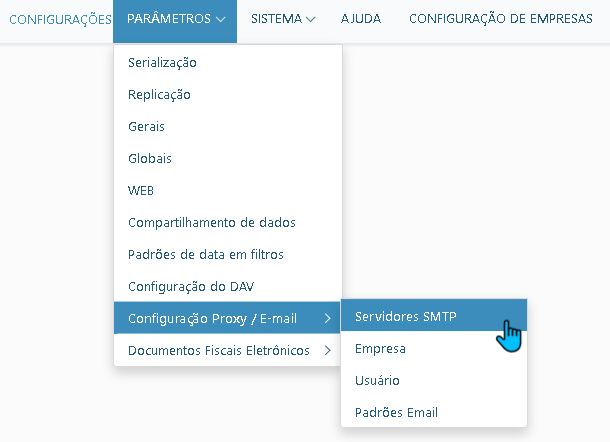
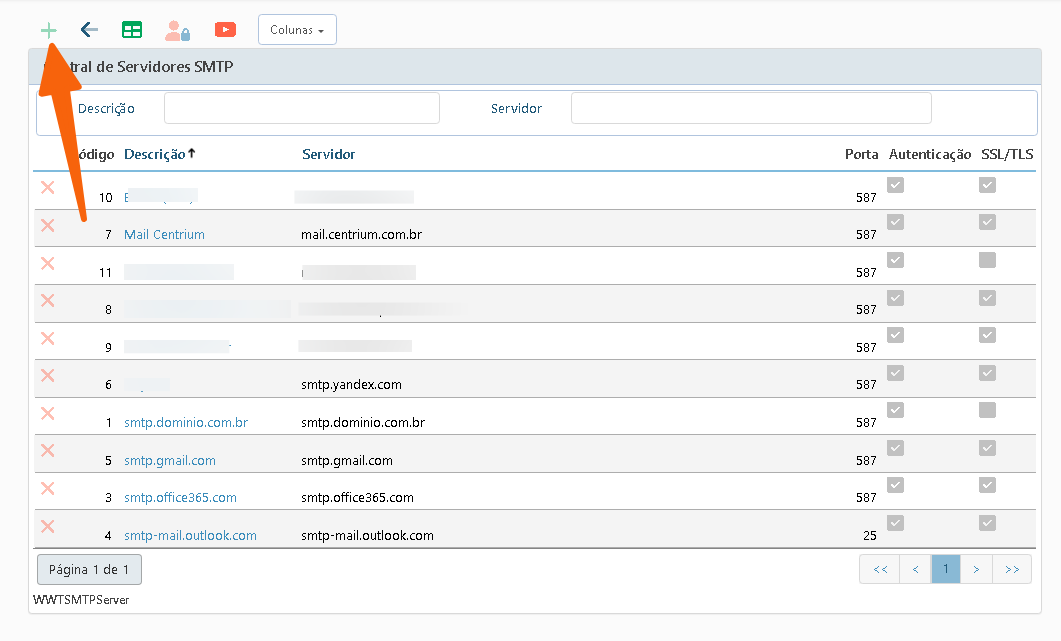
- Acesse Configurações > Parâmetros > Configurações Proxy / E-mail > Servidores SMTP e inclua um servidor.
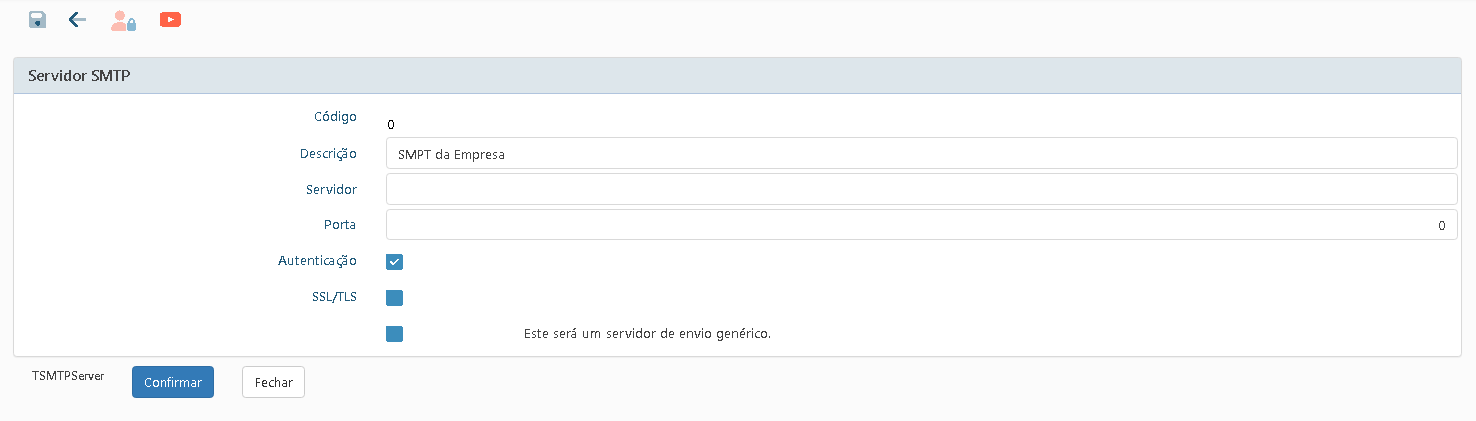
- Em Descrição, informe um nome que facilite a seleção, como “SMTP da empresa”. Em Servidor e Porta, informe os dados fornecidos pelo responsável pelo e-mail.
- Configure a autenticação conforme o modelo adotado pela empresa.
- Cada conta tem sua senha. Cadastre no servidor apenas os dados de comunicação. Informe as credenciais no cadastro de e-mail da empresa ou do usuário, conforme os passos seguintes.
- Uma conta autentica todos os envios. Habilite Autenticação no cadastro do servidor e informe ali as credenciais compartilhadas. Nos cadastros da empresa e dos usuários, indique os respectivos endereços de remetente.
- Salve o servidor.
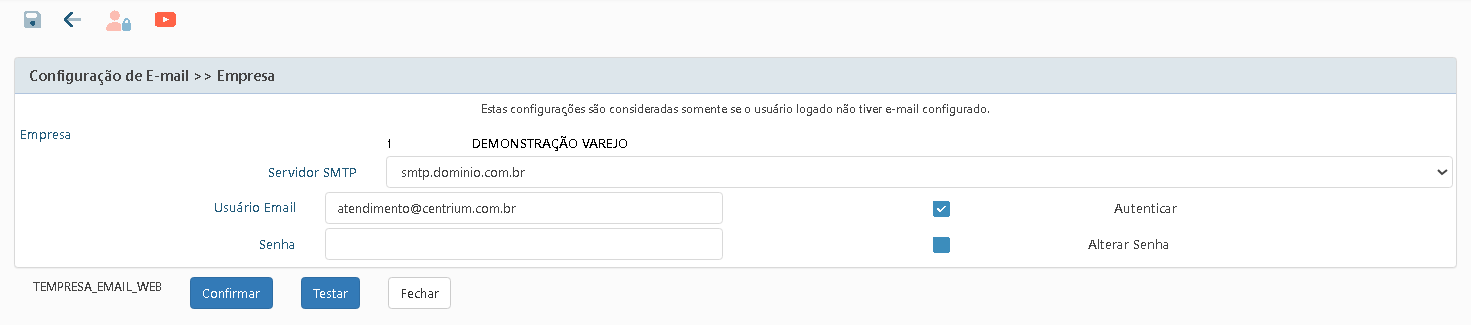
Passo 2 – Configurar o e-mail padrão da empresa
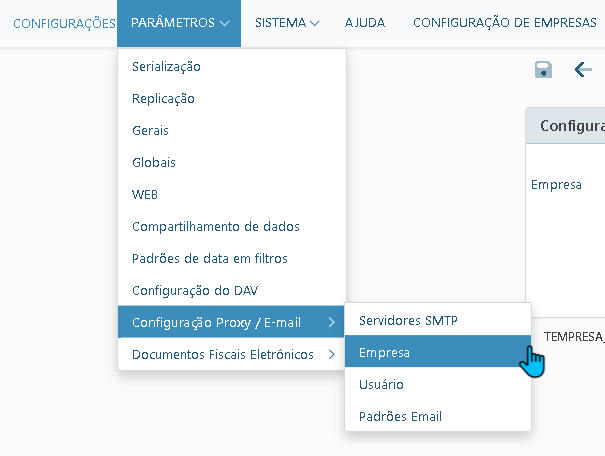
- Acesse Configurações > Parâmetros > Configuração Proxy / E-mail > Empresa.
- Em Servidor de e-mail, selecione o SMTP próprio cadastrado no passo 1.
- Informe o E-mail da empresa que será usado como remetente.
- Se a autenticação for feita pela conta da empresa, marque Autenticação e pressione Tab para liberar o campo Senha. Informe a senha e marque Alterar senha.
- Clique em Testar. Quando o CentriumWeb informar que o envio foi realizado com sucesso, clique em Confirmar para salvar.
Para usar esse remetente nos envios de um usuário, deixe o campo SMTP do cadastro desse usuário em (SISTEMA). Com o SMTP próprio selecionado no cadastro da empresa, o CentriumWeb usará a configuração da empresa.

Passo 3 – Configurar um remetente por usuário (opcional)
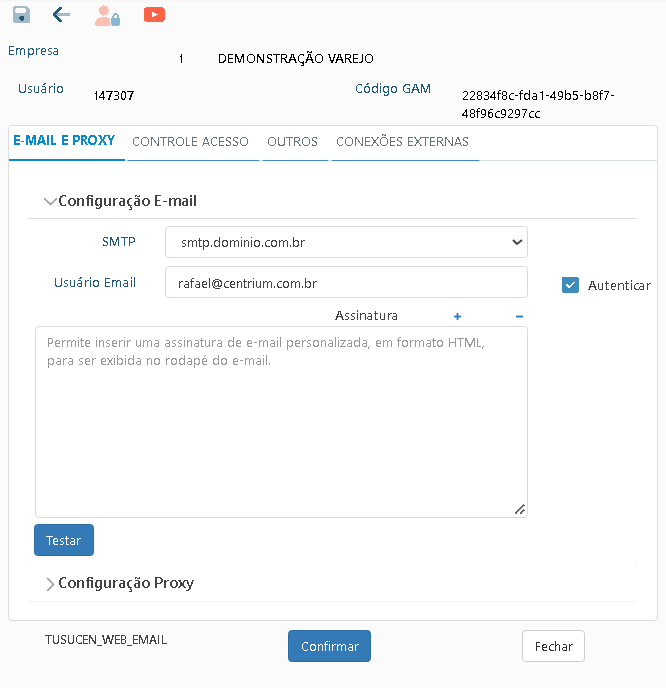
O CentriumWeb verifica primeiro a configuração individual. Preencha esta etapa para quem precisa enviar mensagens com um endereço próprio.
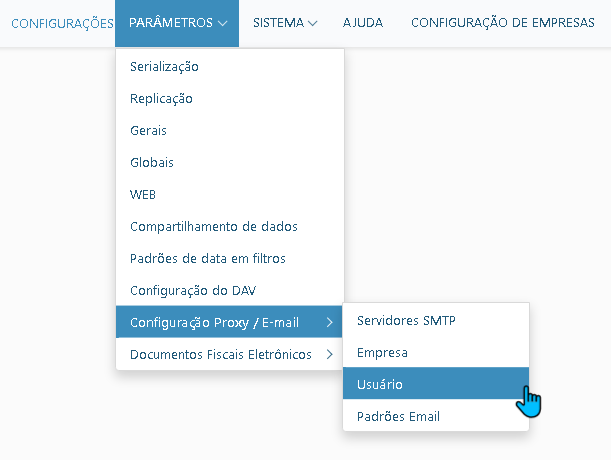
- Para configurar a própria conta, entre no CentriumWeb com seu login e abra a configuração de e-mail do usuário. Para configurar a conta de outra pessoa como administrador (GAM), acesse Configurações > Parâmetros > Configuração Proxy / E-mail > Empresa e selecione o usuário desejado.
- Selecione o Servidor de e-mail cadastrado no passo 1 e preencha Usuário Email com o endereço do usuário.
- Se o usuário autentica com a própria conta, marque Autenticação, informe a senha e marque Alterar senha. Se a autenticação estiver configurada no servidor, use um endereço de remetente autorizado para essa conta.
- Clique em Testar. Após a mensagem de sucesso, clique em Confirmar.
Passo 4 – Verificar o envio
Faça um envio de teste para uma caixa de e-mail à qual você tenha acesso. Confira o endereço do remetente e, se o usuário tiver configuração individual, confira também para qual endereço a resposta é direcionada.
Se o teste falhar, revise o servidor, a porta e as credenciais no cadastro em que a autenticação foi configurada. Confirme com o responsável pelo e-mail se o provedor permite o envio por aplicativos externos e se o remetente está autorizado.