Templates do TextEase no CentriumWEB
Como ativar o Modo Templates, vincular funções às instâncias e associar variáveis dos templates de WhatsApp aprovados pela Meta.
Objetivos
Configurar o Modo Templates do TextEase no CentriumWEB e associar as variáveis de cada template (aprovado pela Meta/WhatsApp) aos atributos do sistema, para que o Centrium consiga montar e enviar a mensagem corretamente.
Diferente do envio de mensagem livre (avulsa), um template de WhatsApp Business API tem um texto fixo aprovado pela Meta, com variáveis posicionais ({{1}}, {{2}}, etc.) que precisam ser preenchidas com dados reais do sistema — nome do cliente, número do pedido, valor, vencimento, etc. É essa ligação entre "variável do template" e "atributo do Centrium" que esta tela configura.
Compatibilidade
Centrium Web com módulo TextEase AI habilitado (Modo Templates).
Requisitos
- Conta e Instância já criadas no TextEase (veja TextEase AI — Wiki de Suporte Técnico).
- API-KEY da Instância configurada e válida no CentriumWEB.
- Templates já criados e aprovados no gerenciador da Meta/WhatsApp Business.
How To
1. Ativar o Modo Templates
A primeira configuração é ativar o Modo Templates nas configurações do TextEase.
2. Carregar contatos (Funções e Instâncias)
Ao clicar no botão Carregar contatos, se a API-KEY estiver correta, o sistema carrega automaticamente as Funções e as Instâncias cadastradas naquela conta do TextEase.
3. Vincular os números às Funções
Cada Função representa um tipo de disparo do sistema (ex.: cobrança, pedido, orçamento, aniversário, PIX, mensagem avulsa, eventos). Depois de carregar os contatos, configure qual número/instância atende cada função e confirme logo abaixo.
Também existe o valor de função "Nenhuma", usado quando um template não está vinculado a um disparo automático específico do sistema — ele fica disponível para associação manual sem travar a tela em uma função que não se aplica ao caso.
| Função | Uso típico |
|---|---|
| Financeiro Cobrança | Cobrança de títulos em aberto |
| Vendas Envia Orçamento | Envio de orçamento ao cliente |
| Vendas Envia Pedido | Envio de confirmação/pedido |
| Envio Em Massa | Campanhas/disparos em lote |
| Eventos | Disparos de eventos cadastrados |
| Eventos com Anexo | Disparos de eventos com arquivo anexado |
| Mensagem avulsa | Envio manual, avulso |
| Aniversariantes | Mensagem automática de aniversário |
| Tela PIX | Envio de cobrança/QR Code PIX |
| Nenhuma | Template sem função automática associada |
4. Acessar a tela de Templates
Com os números vinculados, acesse a tela de Templates pelo botão no topo da tela de configuração do TextEase.
5. Selecionar a Instância
Ao abrir a tela, são listadas as instâncias vinculadas à API-KEY: nome da instância, se é uma API oficial da Meta ou não, e o número de telefone.
6. Exibir e entender os Templates da instância
Ao clicar em Exibir Templates, a lista de todos os templates daquela instância é exibida, com o painel superior mostrando a instância selecionada. Cada template traz três informações de status, em forma de selo:
- Aprovado / Rascunho — status do template perante a Meta (
meta_status). Só templates Aprovados podem ser efetivamente enviados pelo WhatsApp. - Associado / Parcialmente Associado / Não Associado — compara o número de variáveis do template (texto + botões) com o número de variáveis já associadas no Centrium:
- Associado: todas as variáveis do template já têm um atributo do sistema vinculado.
- Parcialmente Associado: existe associação salva, mas falta vincular alguma variável.
- Não Associado: o template ainda não tem nenhuma associação salva no Centrium.
- Qual Função o template está vinculado (ou "Nenhuma", se não tiver).
7. Associar as variáveis do Template
Ao clicar em Associar, o template é carregado e suas associações (se já existirem) são exibidas.
No quadro Associar variável, selecione a variável do template (texto ou botão) e o atributo correspondente do sistema.
Ao clicar em Adicionar Associação, a variável é adicionada à lista de associações, logo abaixo.
Atributos exibidos por tipo de Cadastro
O combo Cadastro, usado para montar a lista de atributos disponíveis na associação, vem do DPCamposCadastro: ao selecionar um tipo, só os atributos daquele tipo aparecem na lista de "Atributo" para escolha.
| Tipo de Cadastro | Atributos exibidos |
|---|---|
| Cadastro de Cliente | Nome, Nome Reduzido, Telefone, Celular, E-mail, Endereço |
| Cadastro de Vendedores | Nome, Nome Reduzido, Telefone, E-mail, Endereço |
| Cadastro de Contas a Receber | Nome do Cliente, Telefone, Celular, E-mail Financeiro, Número do Título, Série, Parcela, Valor do Título, Valor Total, Multa, Data de Emissão, Data de Vencimento, Nome do Vendedor, Valor Corrigido, Documento/Série - Parcela, Lista de Títulos |
| Cadastro de Empresa | Razão Social, Nome Fantasia, E-mail, Telefone, CNPJ, Inscrição Estadual, Site |
| PIX | Código Copia e Cola, Link Externo, Valor de Cobrança, Data de Expiração |
| Mensagem Avulsa | Mensagem Avulsa |
| Ordem de Serviço | Nome do Cliente, Celular, E-mail, Número da O.S., Data de Entrada, Data Prometida, Situação da O.S., Valor Total, Descrição |
| Orçamento | Nome do Cliente, Celular, E-mail, Número do Orçamento, Data de Emissão, Data de Validade, Situação, Valor Total, Vendedor |
| Pedido de Venda | Nome do Cliente, Celular, E-mail, Número do Pedido, Série do Pedido, Data do Pedido, Data de Entrega, Situação, Valor Total, Nome do Vendedor |
| Eventos | Mensagem do Evento |
Limitações: nem todo Cadastro funciona com toda Função
A tela não filtra os tipos de Cadastro de acordo com a Função selecionada no passo 9 — é possível, por exemplo, associar uma variável de "PIX" a um template da função "Aniversariantes" sem nenhum aviso na hora de salvar. Mas, na prática, cada Função corresponde a um disparo específico do sistema, que só carrega consigo alguns desses dados; se a variável estiver associada a um tipo de Cadastro que aquele disparo não carrega, o valor chega vazio na mensagem enviada ao cliente.
Exemplo: a Função Tela PIX é a única que nasce de uma cobrança PIX/QR Code em aberto, por isso é a única que carrega o código Copia e Cola, o link de pagamento, o valor e a validade do PIX. Já o disparo de Aniversariantes não tem — e nunca vai ter — nenhum desses dados: não existe título, cobrança ou QR Code associado a um aniversário. Uma variável de PIX associada a um template de Aniversariantes sempre chega vazia.
| Função | Tipos de Cadastro com dado disponível | Por que as demais não funcionam |
|---|---|---|
| Aniversariantes | Cadastro de Cliente, Cadastro de Empresa | O disparo carrega apenas os dados do cliente aniversariante; não existe título, PIX, orçamento, pedido, O.S. ou evento ligado a um aniversário |
| Financeiro Cobrança | Cadastro de Cliente, Cadastro de Contas a Receber (inclusive Lista de Títulos), Cadastro de Empresa, PIX (somente Link Externo) | É o disparo de cobrança de título vencido: leva o título e o link de pagamento, mas não o código Copia e Cola, o valor nem a validade do PIX — esses só existem no disparo de QR Code |
| Tela PIX | Cadastro de Cliente, PIX completo (Código Copia e Cola, Link Externo, Valor de Cobrança, Data de Expiração), Cadastro de Empresa | É o único disparo originado de uma cobrança PIX/QR Code em aberto — por isso é o único com todos os dados do PIX disponíveis |
| Eventos / Eventos com Anexo | Cadastro de Cliente, Cadastro de Contas a Receber, Eventos (mensagem do evento), Ordem de Serviço, Orçamento, Pedido de Venda, Cadastro de Empresa | É o disparo genérico de "evento do sistema": carrega o texto do evento e pode referenciar O.S., Orçamento ou Pedido, conforme o evento que o originou — mas nunca dados de PIX |
| Mensagem avulsa | Mensagem Avulsa, Cadastro de Empresa | É só o texto digitado manualmente na hora do envio; não identifica nenhum cliente, título, PIX ou documento |
| Vendas Envia Orçamento / Vendas Envia Pedido / Envio Em Massa | — | Essas 3 opções aparecem no combo de Função, mas hoje não correspondem a nenhum disparo automático do sistema no Modo Templates — um template configurado para elas não chega a ser usado |
Pontos de atenção adicionais:
- Cadastro de Vendedores nunca tem valor hoje, em nenhuma Função: nenhum dos disparos atuais identifica o vendedor que vai receber a mensagem. Associar uma variável a um atributo de Vendedor sempre resulta em valor vazio.
- Em Eventos/Eventos com Anexo, o número do documento é o mesmo para Ordem de Serviço, Orçamento e Pedido de Venda — o sistema busca o valor na tabela do tipo de Cadastro escolhido, mas não confere se aquele número realmente é desse tipo de documento. Associar o Cadastro errado (ex.: Orçamento, quando o evento é na verdade de uma Ordem de Serviço) resulta em variável vazia, pois a busca não encontra o registro na tabela errada.
- A tela não bloqueia nenhuma dessas combinações — cabe a quem configura o template conferir, antes de salvar, se o tipo de Cadastro escolhido para cada variável realmente tem dado disponível na Função selecionada, usando a tabela acima como referência.
8. Conferir a prévia da mensagem
No meio da tela fica a prévia da mensagem, simulando visualmente como o template vai chegar no WhatsApp do cliente — inclusive com os botões do template destacados no mesmo tom de verde do balão da mensagem, para ficar fiel ao visual real do WhatsApp.
9. Selecionar a Função e salvar
À direita, selecione a Função do template e salve toda a associação.
10. Removendo uma associação
Se um template deixou de ser usado ou foi associado por engano, é possível excluir a associação salva no banco pelo mesmo botão de limpar da tela (com confirmação antes de executar). Isso remove o registro do template daquela instância — na próxima vez que ele for aberto, a tela volta ao estado "Não Associado", como se nunca tivesse sido configurado.
Validações e comportamento do sistema
Associação incompleta
Ao salvar, o sistema confere se todas as variáveis do template (inclusive as dos botões) foram associadas a algum atributo. Se faltar alguma, é exibida uma mensagem em tela listando exatamente quais variáveis ainda não foram atribuídas.
Mesmo que essa associação incompleta seja salva, o TextEase recusa o envio da mensagem enquanto o template não estiver 100% associado — isso evita que uma mensagem saia para o cliente com {{1}}, {{2}} etc. aparecendo literalmente no texto, sem substituição.
Templates com anexo fixo (header de imagem ou documento)
Quando o template tem um cabeçalho de mídia (header), ele pode ser do tipo Imagem ou Documento (PDF):
- Para header do tipo Imagem, é possível anexar um arquivo fixo (
.jpg,.jpeg,.png) que será salvo junto com o template e usado em todos os envios. - Para header do tipo Documento, o anexo fixo de imagem não se aplica — o sistema ignora essa imagem ao salvar, já que o PDF do documento normalmente é gerado/anexado dinamicamente no momento do envio, e não fica fixo no template.
Auditoria
Toda gravação, atualização ou exclusão de associação de template fica registrada no log de auditoria do sistema (com os dados antes/depois), permitindo rastrear quem alterou a configuração de um template e quando — útil em caso de dúvida sobre por que uma mensagem passou a sair diferente para um cliente.
Onde os Templates são usados no sistema
Levantamento dos pontos do CentriumWEB que efetivamente disparam mensagens usando a Função/Template configurados nesta tela — útil para saber, quando uma mensagem chega errada ou não chega, por onde o disparo passou.
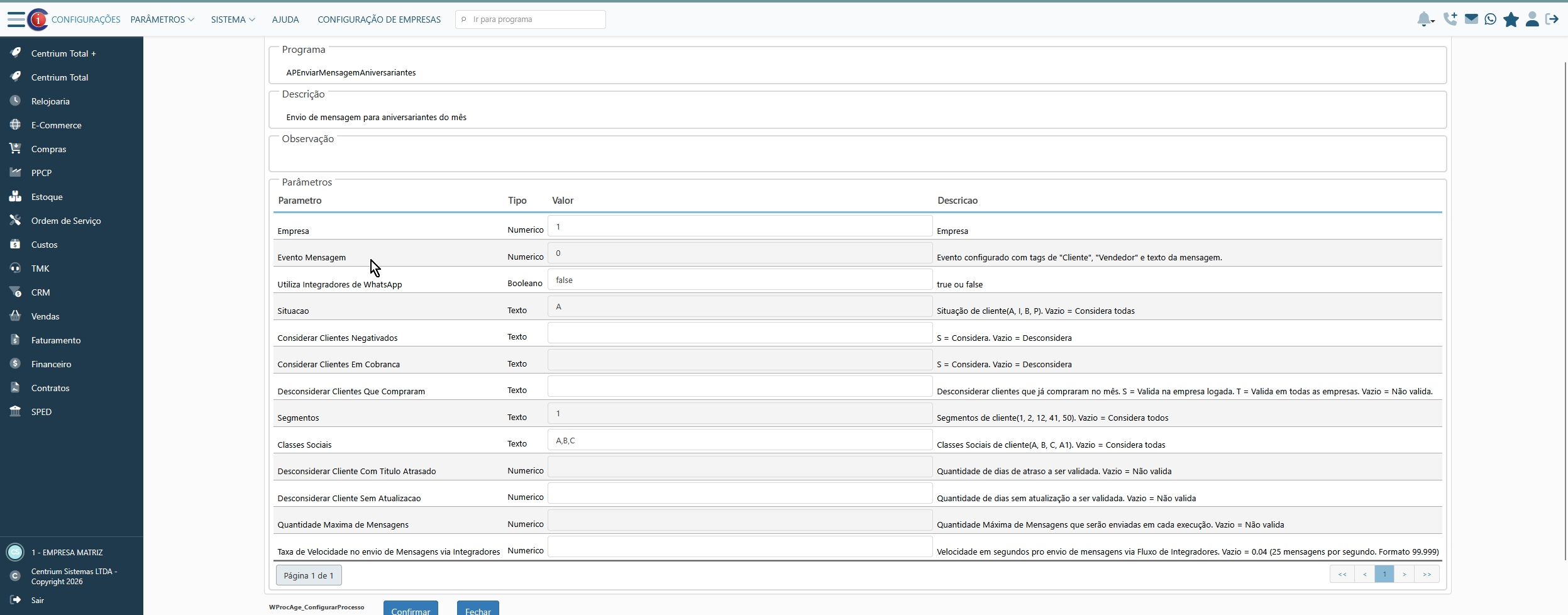
Aniversariantes
- Gatilho: processo agendado
APEnviarMensagemAniversariantes, executado automaticamente pelo Agendador de Processos do CentriumWEB (sem intervenção manual). - Função usada: Aniversariantes.
Cobrança de títulos vencidos
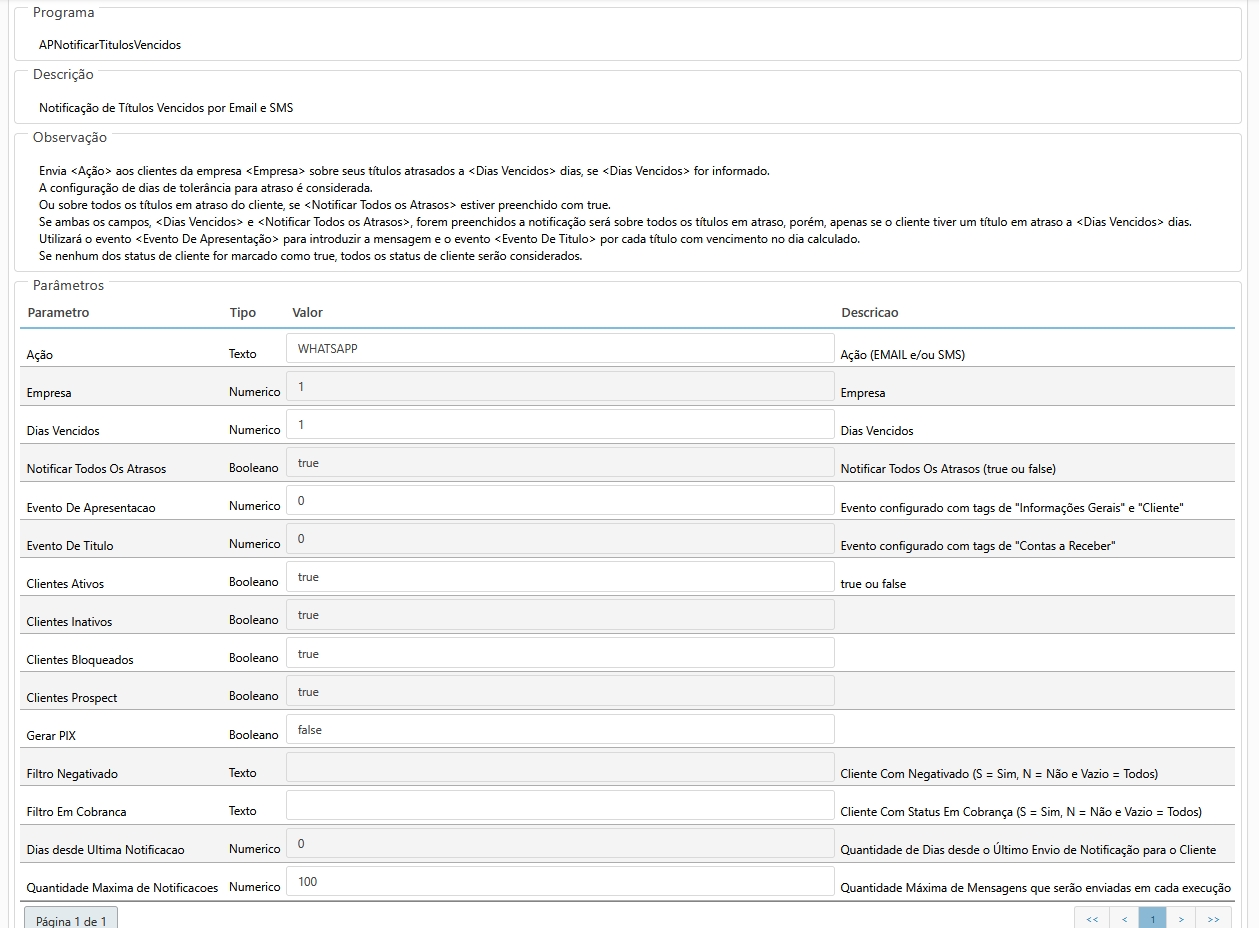
- Gatilho: processos agendados
APNotificarTitulosVencidoseAPNotificarTodosTitulosVencidos(este último notifica a base completa de títulos vencidos, não só os novos). - Ambos chamam o procedimento central
PComunica, que decide a rota: se o Modo Templates estiver ativo, usaPTextEase_EnviarEvento(ouPTextEase_EnviarEventoAnexo, quando a notificação tem anexo); senão, cai no envio de texto livre (PTextEase_Enviar/PTextEase_EnviarCobranca). - Funções usadas: Financeiro Cobrança, Eventos ou Eventos com Anexo, dependendo da configuração do evento.
Eventos do sistema (ex.: Ordem de Serviço)
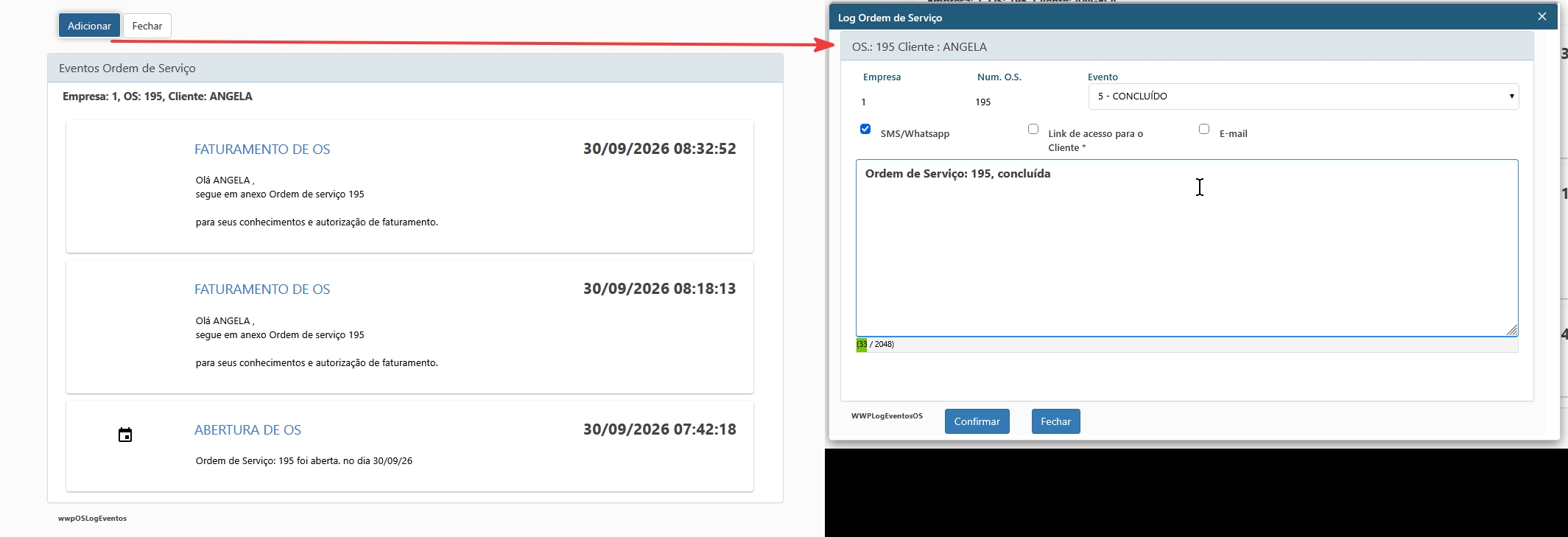
- Gatilho:
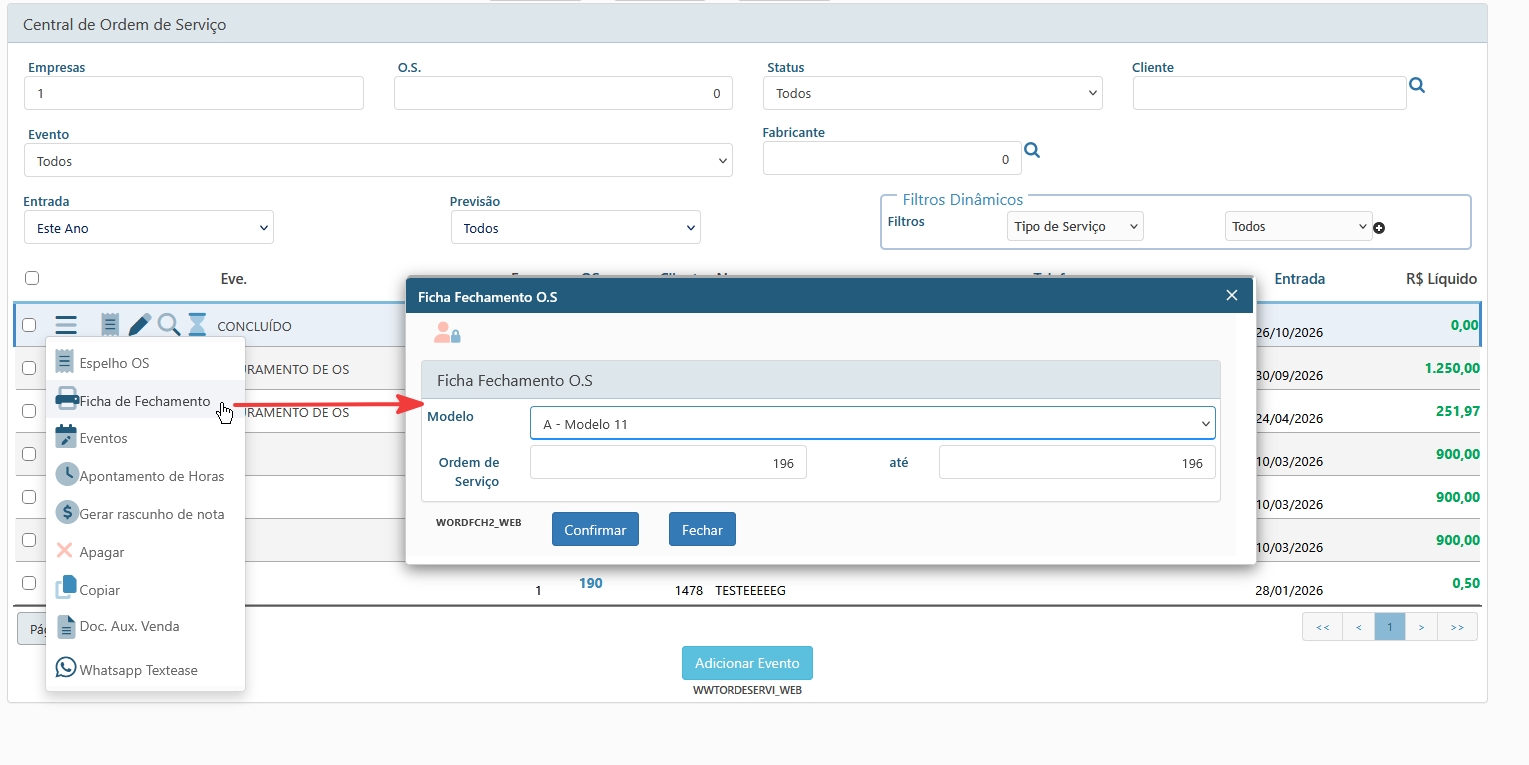
PComunica— o procedimento central de "comunicação com o Cliente". Qualquer evento cadastrado no sistema que dispare WhatsApp passa por ele. Quando o evento tem um arquivo anexo (ex.: a ficha de fechamento de uma Ordem de Serviço), ele usaPTextEase_EnviarEventoAnexo; sem anexo, usaPTextEase_EnviarEvento. - Funções usadas: Eventos / Eventos com Anexo.
- Ficha de Fechamento:
Cobrança PIX / link de pagamento expirado
- Gatilho: tela
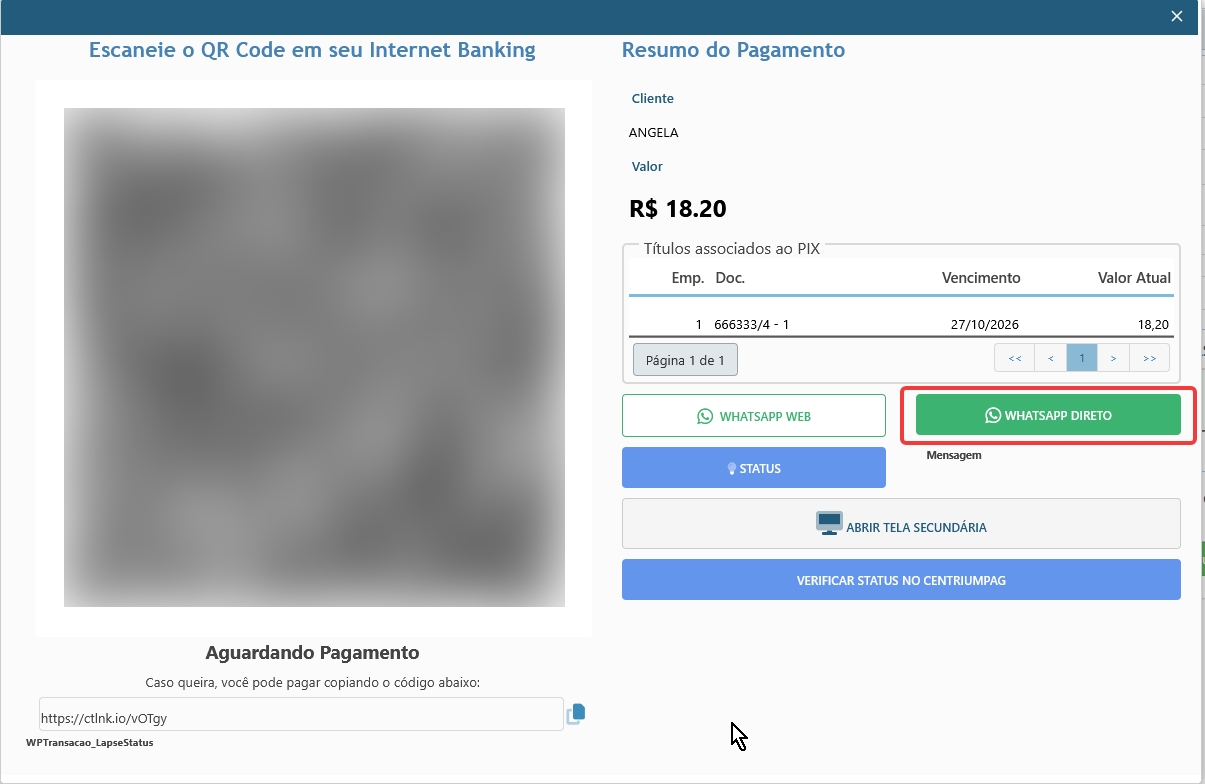
WPTransacao_LapseStatus, acionada a partir do Checkout/NFC-e (WWPNFCeeWWPNFCe_Fast), da Central de Contas a Receber (consulta de pedido) e da tela de Formas de Pagamento do Faturamento Industrial — sempre que uma transação de pagamento expira ("lapse"). - Com o Modo Templates ativo, chama
PTextEase_EnviarLinkCobrancapara reenviar o link/QR Code de cobrança pelo WhatsApp; sem Modo Templates, cai no fluxo antigo dos Integradores de WhatsApp. - Função usada: Tela PIX.
Envio manual (mensagem avulsa)
- Gatilho: tela Envio de Whatsapp (
WWPEnviarWhatsapp), acessível a partir do menu principal do sistema, da Central de Clientes e das telas de Atendimento (incluindo atendimento de pedido de lentes/montagem do módulo de Ótica). - Chama
PTextEase_EnviarMensagemAvulsa. - Função usada: Mensagem avulsa.
Nota de manutenção: este mapeamento foi obtido lendo diretamente as chamadas entre os objetos na Knowledge Base (quem chama quem). Se uma nova tela ou processo passar a disparar mensagens pelo TextEase, esta seção deve ser atualizada...