Adicionando Terminais do Smart TEF
Como incluir uma nova maquininha (terminal) Smart TEF em um cliente que já usa o recurso, e operar pagamentos com cartão.
Objetivo
Orientar a inclusão de uma nova maquininha (terminal) em um cliente que já usa o Smart TEF: instalação do app, ativação do terminal no portal da loja e vínculo com o usuário do ERP Centrium.
Se o cliente ainda não usa o Smart TEF, faça antes a Implantação Smart TEF Centrium / CentriumPAG.
Como funciona a inclusão
flowchart TD
    A([Nova maquininha]) --> B{POS compatível<br/>com o Smart TEF?}
    B -- Não --> X[Usar um modelo compatível]
    B -- Sim --> E{App Smart TEF disponível<br/>na loja de apps da POS?}
    E -- Não --> F[1.2 Solicitar liberação ao adquirente<br/>prazo de até 24 horas]
    F --> G
    E -- Sim --> G[1.1 Instalar o app e ativar o terminal<br/>com o token de 4 dígitos]
    G --> H[2. Vincular o terminal ao usuário no ERP]
    H --> K([Pronto para operar])
Compatibilidade
| Sistema | Versão mínima |
|---|---|
| ERP Centrium | 17.00 |
| Checkout Centrium | 1.0 |
Requisitos
- Smart TEF já implantado no cliente.
- Licença TEF ativa para o cliente.
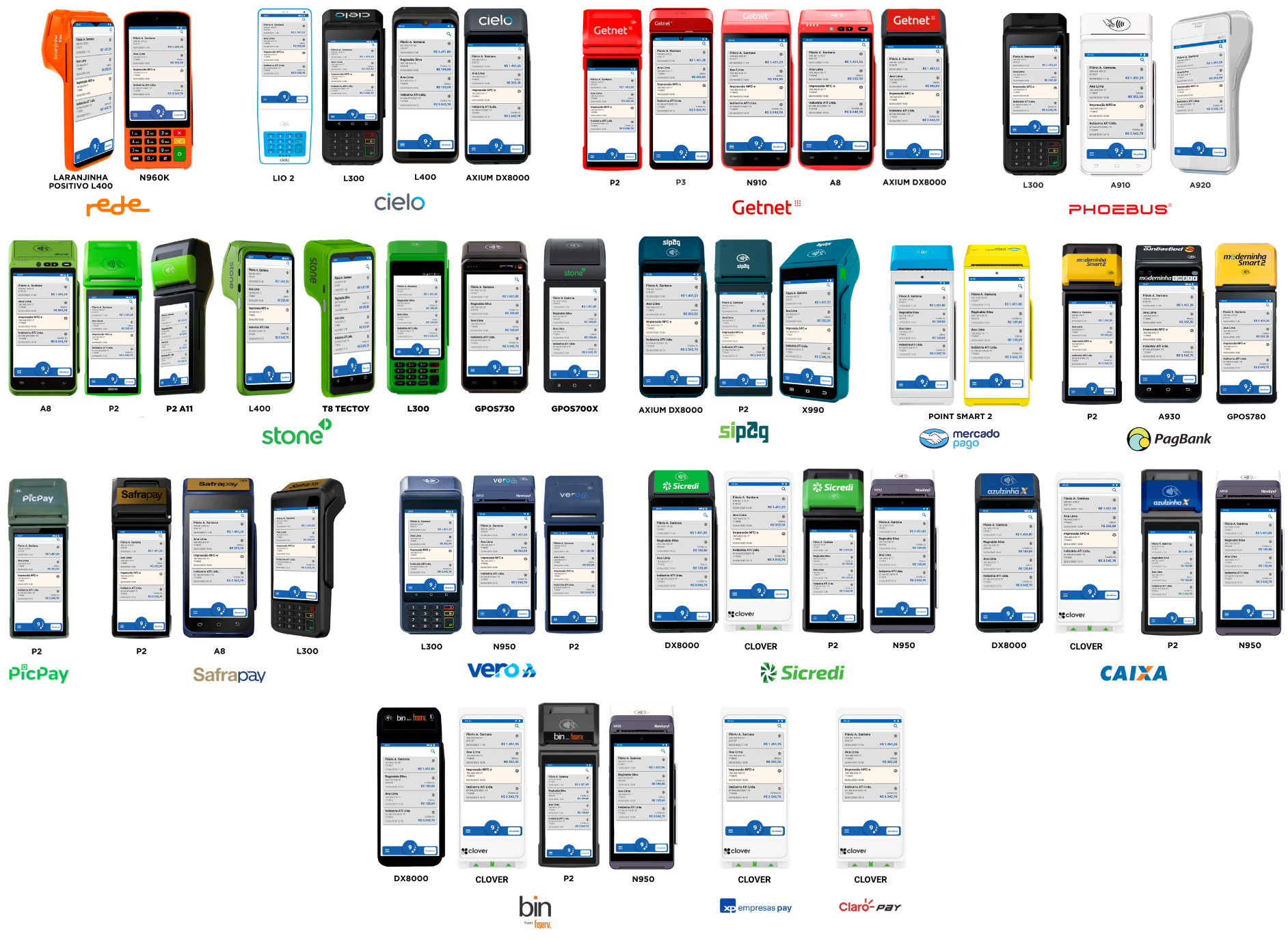
- Maquininha POS compatível com o Smart TEF.
Máquinas compatíveis:
Passo a passo
1. Instalar o app Smart TEF na maquininha
Verifique na loja de aplicativos da POS se o app Smart TEF está disponível.
1.1 O app está disponível na loja
-
Instale o app.
-
Ao abrir o app, ele pede um token de 4 dígitos.
📷 Inserir imagem da tela de token do app.
-
Para obter o token:
- Acesse o portal da loja.
- No menu do lado esquerdo, clique em Terminais.
- No canto superior direito, clique em Ativar terminal.
-
Digite o token no app ou leia o QR Code.
-
Se o app pedir a senha de usuário, a senha padrão é
12345. Ela pode ser alterada no portal da loja.
Recomendado: altere a senha padrão no portal após a ativação.
1.2 O app não está disponível na loja
O time de implantação da Centrium precisa solicitar a liberação ao adquirente pelo formulário:
https://atendimento.poscontrole.com.br/form/10009/
A liberação pode levar até 24 horas, mas geralmente sai em algumas horas. Depois de liberado, siga o passo 1.1.
2. Vincular o terminal ao usuário do ERP
Esse vínculo define em qual maquininha aparecem as cobranças enviadas por cada usuário.
- Acesse Módulo de Configurações > Sistema > Configurações Smart TEF (
WPTransacao_SmartTEF_Config). - Clique em Realizar busca. São carregados todos os terminais ativos da loja, incluindo o novo.
- Selecione o usuário e clique em Vincular terminal ao usuário.
Operação
Como funciona
sequenceDiagram
    participant U as Usuário no Centrium
    participant C as Centrium
    participant M as Maquininha
    U->>C: Informa o pagamento com cartão na venda
    C->>M: Envia a cobrança com o valor
    M->>M: Cliente aproxima, insere ou passa o cartão
    M-->>C: Retorna o resultado da transação
    C->>C: Registra a forma de pagamento na venda
    Note over C,M: Se a nota for removida ou cancelada,<br/>o Centrium envia o estorno automaticamente
Cada usuário do Centrium está ligado a uma maquininha. A cobrança sempre vai para a máquina do usuário que está fazendo a venda.
Configurar as formas de pagamento
Faça esta configuração uma vez para cada forma de pagamento com cartão que vai passar pela maquininha (por exemplo: cartão de crédito e cartão de débito).
- Acesse a tela Forma de Pagamento (
TTPAGAM_web). - Abra a forma de pagamento de cartão que deseja configurar.
- No campo Integração com Cartão, selecione Pagamento integrado com o sistema de automação da empresa (Ex: TEF).
- Marque o campo Utiliza SmartTEF para pagamento Integrado do Cartão.
- Cofirme para gravar as alterações.
Exemplo forma de pagamento configurada: https://glpi.centrium.api.br/s936E
Repita para cada forma de pagamento com cartão.
Dica: formas de pagamento que não passam pela maquininha (dinheiro, boleto, Pix por fora, etc.) não precisam dessa configuração.
Receber um pagamento com cartão
O processo é o mesmo na NFC-e, na NF-e e no Checkout:
- Monte a venda normalmente.
- Na hora do pagamento, escolha a forma de pagamento com cartão configurada acima e informe o valor.
- Confirme. A cobrança é enviada para a maquininha do usuário.
- Na maquininha, o cliente aproxima, insere ou passa o cartão e, se pedido, digita a senha.
- Aguarde o retorno. Com a transação aprovada, o Centrium registra o pagamento na venda automaticamente.
- Finalize a venda.
📷 Inserir imagens de cada tela: NFC-e, NF-e e Checkout.
Pagamento dividido
Se o cliente pagar parte no cartão e parte em outra forma, informe cada forma com o seu valor. Apenas a parte do cartão é enviada para a maquininha.
✏️ Confirmar se o Smart TEF aceita mais de um cartão na mesma venda.
Cancelar ou remover uma nota paga no cartão
Ao remover ou cancelar uma nota que foi paga pelo Smart TEF, o Centrium envia o estorno da transação automaticamente. Não é preciso estornar manualmente na maquininha.
✏️ Confirmar se o estorno precisa de alguma ação na maquininha (ex.: apresentar o cartão) e o prazo para o valor voltar ao cartão do cliente.
Problemas comuns
| Situação | O que verificar |
|---|---|
| A cobrança não apareceu na maquininha | A maquininha está ligada, com internet e com o app Smart TEF aberto. O usuário está vinculado a esta maquininha. |
| A cobrança apareceu em outra maquininha | O usuário está vinculado a outra máquina. Ajuste o vínculo em Configurações Smart TEF. |
| A forma de pagamento não envia para a maquininha | Revise Configurar as formas de pagamento: os dois campos precisam estar preenchidos. |
| O pagamento foi recusado | ✏️ Descrever o que acontece na venda e como tentar de novo ou trocar a forma de pagamento. |
Se o problema continuar, abra um chamado com o suporte Centrium informando o número da nota, o horário e o usuário que fez a venda.