Implantação Smart TEF Centrium / CentriumPAG
Passo a passo para implantar o Smart TEF com o Centrium Pag e operar pagamentos com cartão no Centrium.
Objetivo
Orientar a implantação do Smart TEF com o Centrium Pag: cadastro da loja, ativação da maquininha (POS) e configuração do ERP Centrium. Com o Smart TEF ativo, o pagamento com cartão informado na NFC-e, na NF-e ou no Checkout é enviado direto para a maquininha, e o Centrium registra o pagamento sozinho quando a transação é aprovada.
Para incluir uma maquininha nova em um cliente que já usa o Smart TEF, veja Adicionando Terminais do Smart TEF.
Como funciona a implantação
flowchart TD
    A([Início]) --> B{Pré-requisitos atendidos?<br/>contrato ativo, licença TEF ativa,<br/>nuvem e POS compatível}
    B -- Não --> X[Resolver pendências antes de seguir]
    B -- Sim --> C[1. Cadastrar a loja no Centrium Pag]
    C --> D[Cliente recebe e-mail de boas-vindas<br/>e define a senha do portal]
    D --> E{App Smart TEF disponível<br/>na loja de apps da POS?}
    E -- Não --> F[2.2 Solicitar liberação ao adquirente<br/>prazo de até 24 horas]
    F --> G
    E -- Sim --> G[2.1 Instalar o app e ativar o terminal<br/>com o token de 4 dígitos]
    G --> H[3. Informar Token JWT e<br/>Ocp-Apim-Subscription-Key no ERP]
    H --> I[3.1 Vincular terminais aos usuários do ERP]
    I --> J[Configurar as formas de pagamento]
    J --> K([Pronto para operar])
Compatibilidade
| Sistema | Versão mínima |
|---|---|
| ERP Centrium | 17.00 |
| Checkout Centrium | 1.0 |
Requisitos
- Contrato ativo com o cliente.
- Licença TEF ativa para o cliente.
- Cliente rodando em Nuvem.
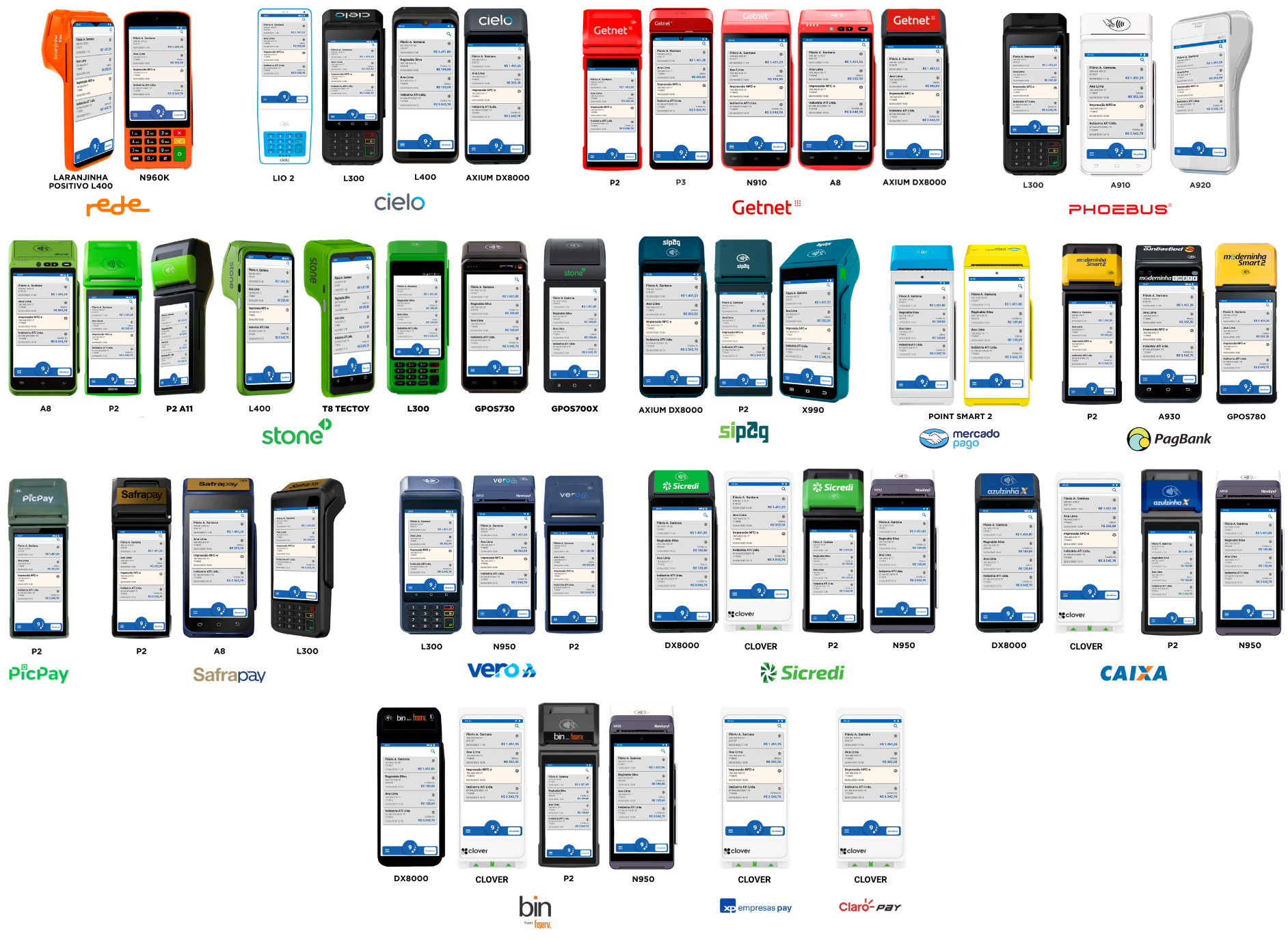
- Maquininha POS compatível com o Smart TEF.
Máquinas compatíveis:
Passo a passo
1. Cadastrar a loja do cliente no Centrium Pag
O cadastro pode ser feito de duas formas:
| Quem cadastra | Link |
|---|---|
| Centrium (implantação) | https://centriumpag.portal.smarttef.mobi/auth/signin |
| O próprio cliente | https://centriumpag.smarttef.mobi/auth/signup |
Ao cadastrar a loja, o cliente recebe um e-mail de boas-vindas com o link para definir a senha do portal.
2. Instalar o app Smart TEF na maquininha
Verifique na loja de aplicativos da POS se o app Smart TEF está disponível.
2.1 O app está disponível na loja
-
Instale o app.
-
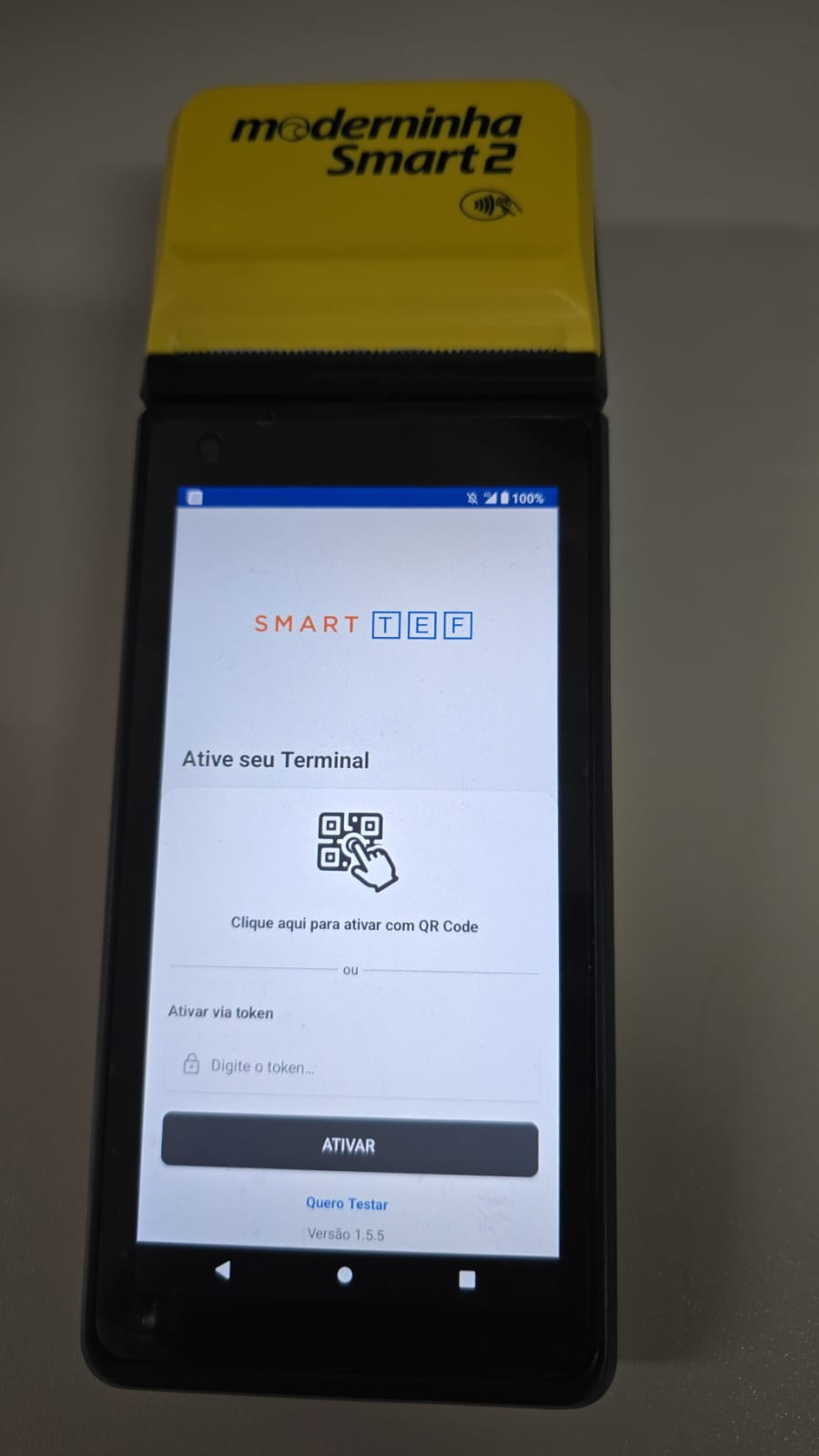
Ao abrir o app, ele pede um token de 4 dígitos.
-
Para obter o token:
- Acesse o portal da loja.
- No menu do lado esquerdo, clique em Terminais.
- No canto superior direito, clique em Ativar terminal.
-
Digite o token no app ou leia o QR Code.
-
Se o app pedir a senha de usuário, a senha padrão é
12345. Ela pode ser alterada no portal da loja.
Recomendado: altere a senha padrão no portal após a ativação.
2.2 O app não está disponível na loja
O time de implantação da Centrium precisa solicitar a liberação ao adquirente pelo formulário:
https://atendimento.poscontrole.com.br/form/10009/
A liberação pode levar até 24 horas, mas geralmente sai em algumas horas. Depois de liberado, siga o passo 2.1.
3. Ativar o recurso no ERP Centrium
Obter o Token JWT e a Ocp-Apim-Subscription-Key
- Acesse o portal da loja e clique em Token de API.
- O primeiro campo é a
Ocp-Apim-Subscription-Key. - O segundo campo é o
Token JWT.
Informar no ERP
- Acesse Módulo de Configurações > Sistema > Configurações Smart TEF.
- Preencha os campos Token JWT e Ocp-Apim-Subscription-Key com os valores obtidos no portal da loja.
⚠️ Esses valores são credenciais do cliente. Não envie por chat nem registre em tickets.
3.1 Vincular os terminais aos usuários do ERP
Esse vínculo define em qual maquininha aparecem as cobranças enviadas por cada usuário.
- Na tela Configurações Smart TEF (
WPTransacao_SmartTEF_Config), clique em Realizar busca. São carregados todos os terminais ativos da loja. - Selecione o usuário e clique em Vincular terminal ao usuário.
Operação
Como funciona
sequenceDiagram
    participant U as Usuário no Centrium
    participant C as Centrium
    participant M as Maquininha
    U->>C: Informa o pagamento com cartão na venda
    C->>M: Envia a cobrança com o valor
    M->>M: Cliente aproxima, insere ou passa o cartão
    M-->>C: Retorna o resultado da transação
    C->>C: Registra a forma de pagamento na venda
    Note over C,M: Se a nota for removida ou cancelada,<br/>o Centrium envia o estorno automaticamente
Cada usuário do Centrium está ligado a uma maquininha. A cobrança sempre vai para a máquina do usuário que está fazendo a venda.
Configurar as formas de pagamento
Faça esta configuração uma vez para cada forma de pagamento com cartão que vai passar pela maquininha (por exemplo: cartão de crédito e cartão de débito).
-
Acesse a tela Forma de Pagamento (
TTPAGAM_web).✏️ Confirmar o caminho do menu.
-
Abra a forma de pagamento de cartão que deseja configurar.
-
No campo Integração com Cartão, selecione Pagamento integrado com o sistema de automação da empresa (Ex: TEF).
-
Marque o campo Utiliza SmartTEF para pagamento Integrado do Cartão.
-
Salve.
📷 Inserir imagem da tela com os dois campos preenchidos.
Repita para cada forma de pagamento com cartão.
Dica: formas de pagamento que não passam pela maquininha (dinheiro, boleto, Pix por fora, etc.) não precisam dessa configuração.
Receber um pagamento com cartão
O processo é o mesmo na NFC-e, na NF-e e no Checkout:
- Monte a venda normalmente.
- Na hora do pagamento, escolha a forma de pagamento com cartão configurada acima e informe o valor.
- Confirme. A cobrança é enviada para a maquininha do usuário.
- Na maquininha, o cliente aproxima, insere ou passa o cartão e, se pedido, digita a senha.
- Aguarde o retorno. Com a transação aprovada, o Centrium registra o pagamento na venda automaticamente.
- Finalize a venda.
📷 Inserir imagens de cada tela: NFC-e, NF-e e Checkout.
Pagamento dividido
Se o cliente pagar parte no cartão e parte em outra forma, informe cada forma com o seu valor. Apenas a parte do cartão é enviada para a maquininha.
✏️ Confirmar se o Smart TEF aceita mais de um cartão na mesma venda.
Cancelar ou remover uma nota paga no cartão
Ao remover ou cancelar uma nota que foi paga pelo Smart TEF, o Centrium envia o estorno da transação automaticamente. Não é preciso estornar manualmente na maquininha.
✏️ Confirmar se o estorno precisa de alguma ação na maquininha (ex.: apresentar o cartão) e o prazo para o valor voltar ao cartão do cliente.
Problemas comuns
| Situação | O que verificar |
|---|---|
| A cobrança não apareceu na maquininha | A maquininha está ligada, com internet e com o app Smart TEF aberto. O usuário está vinculado a esta maquininha. |
| A cobrança apareceu em outra maquininha | O usuário está vinculado a outra máquina. Ajuste o vínculo em Configurações Smart TEF. |
| A forma de pagamento não envia para a maquininha | Revise Configurar as formas de pagamento: os dois campos precisam estar preenchidos. |
| O pagamento foi recusado | ✏️ Descrever o que acontece na venda e como tentar de novo ou trocar a forma de pagamento. |
Se o problema continuar, abra um chamado com o suporte Centrium informando o número da nota, o horário e o usuário que fez a venda.